Domain dvds-pressen.de kaufen?
Wir ziehen mit dem Projekt
dvds-pressen.de um.
Sind Sie am Kauf der Domain
dvds-pressen.de interessiert?
domain@kv-gmbh.de · 0541-91531010
Domain dvds-pressen.de kaufen?
Welches Video Format auf DVD brennen?
Welches Video Format auf DVD brennen? Beim Brennen von Videos auf eine DVD ist das gängigste Format das MPEG-2-Format, da es von den meisten DVD-Playern unterstützt wird. Es ist wichtig, sicherzustellen, dass die Videoqualität und Auflösung für das DVD-Format optimiert sind, um eine bestmögliche Wiedergabe zu gewährleisten. Alternativ können auch andere Formate wie AVI oder MP4 auf DVD gebrannt werden, jedoch kann die Kompatibilität mit verschiedenen DVD-Playern eingeschränkt sein. Es ist ratsam, vor dem Brennen zu überprüfen, welches Format der DVD-Player unterstützt, um sicherzustellen, dass das Video ordnungsgemäß wiedergegeben werden kann. **
Wie kann ich ein Status Video kopieren?
Um ein Status Video zu kopieren, musst du zunächst das Video öffnen und auf die Option "Teilen" oder "Weiterleiten" klicken. Anschließend wählst du die Option "Link kopieren" aus. Alternativ kannst du das Video auch direkt auf deinem Gerät speichern, indem du auf "Speichern" oder "Download" klickst. Wenn du das Video auf einem anderen Gerät teilen möchtest, kannst du es über Messenger-Apps wie WhatsApp oder Telegram senden. Vergiss nicht, die Urheberrechte des Videos zu respektieren und nur Videos zu kopieren, die du legal teilen darfst. **

Ähnliche Suchbegriffe für Video
Top-Angebote
Produkte zum Begriff Video:
-
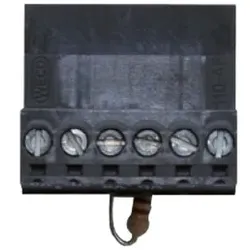
Ritto 1783200 Abschlusswiderstand Video, VideoAbschlusswiderstand bei Mischanlagen aus Video-Hausstationen mit 4/-Display und Video-Hausstationen mit 2,5/-Display. Zum Abschluss einer Video-Buslinie, wenn es sich bei dem letzten Gerät in der Linie um eine Video-Hausstation mit 4/-Display handelt. Lieferumfang 3 Stück. Video.14,77 €*Versand: 6,80 €Sichere Weiterleitung zum Anbieter
-
Hagmann, Klaus: Schnaps brennenSchnaps brennen , Der Weg zu guten Destillaten und Schnäpsen , Auto-Tuning & -Styling > Auto & Motorrad: Teile , Erscheinungsjahr: 20240125, Produktform: Kartoniert, Autoren: Hagmann, Klaus, Edition: REV, Auflage: 24000, Seitenzahl/Blattzahl: 108, Abbildungen: 72 Farbfotos, 2 farbige Zeichnungen, 2 Tabellen, Themenüberschrift: COOKING / Beverages / General, Keyword: Alkohol; Alkohol brennen; Ansatzschnaps; Brennerei; Cocktail; Destillat; Getränk; Hobby Schnpasbrennen; Hobbybrenner; Likör; Obstbrand; Obstbrennerei; Ratgeber; Schnaps; Schnaps Rezepte; Schnaps selber machen; Schnpas brennen als Hobby; Schnpasbrennerei; Selbermachen; Spirituose; alkoholische Getränke; destillieren, Fachschema: Alkohol~Sucht / Alkoholsucht~Cocktail~Drink / Cocktail~Mixgetränk~Obst - Obstbau~Obstbau~Spirituose, Fachkategorie: Hobbys, Warengruppe: HC/Getränke, UNSPSC: 49019900, Warenverzeichnis für die Außenhandelsstatistik: 49019900, Länge: 236, Breite: 173, Höhe: 12, Gewicht: 280, Produktform: Kartoniert, Genre: Sachbuch/Ratgeber,22,00 €*Versand: 0,00 €Sichere Weiterleitung zum Anbieter
-
Roland V-02HDMK2 Streaming Video Mixer (Video Switch), Video ConverterWeg mit der Webcam – mit dem Roland V-02HD MK II Streaming Video Mixer heben Sie Ihre Livestreams auf eine neue Stufe. Das kompakte, erschwingliche und einfach zu bedienende Desktop-Gerät ermöglicht den Anschluss und das Umschalten von zwei hochwertigen HDMI-Kameras, um diese im Anschluss via USB-C direkt auf eine beliebige Streaming-Plattform zu übertragen. Weiterhin lassen sich Audioquellen an eigenständigen und HDMI-Eingängen mischen, Videoeffekte und Übergänge integrieren und mehr. Der V-02HD MK II liefert die Schnittstelle, um Live-Videoproduktionen auf eine neue Qualitätsstufe zu heben. Highlights Einfach einfach Es gibt keine einfachere Livestream-Lösung für zwei Kameras als den V-02HD MK II. Mit seinem intuitiven Layout, grossen Steuerungselementen und dem T-Bar Fader geht die Bedienung unglaublich einfach von der Hand – selbst für Anwender, die über keine Broadcast-Erfahrung verfügen. Streaming auf jede Plattform Der V-02HD MK II lässt sich mit Ihrem bestehenden Streaming-Computer verbinden, um Ihr vorhandenes Publikum zu erweitern. Nach dem Anschluss via USB wird der Switcher unmittelbar als Kameraquelle erkannt und kann zum Streamen auf Facebook, YouTube, Twitch und Zoom verwendet werden. Darüber hinaus arbeitet der V-02HD MK II nahtlos mit OBS Studio, Streamlabs OBS und Restream zusammen, um auch aufwändigere Workflows zu realisieren. Stressfreies Setup Wer mit dem V-02HD MK II arbeitet, stellt fest: es funktioniert einfach. Schliessen Sie zwei HDMI-Quellen an – die moderne Roland Technologie kümmert sich um alle Details. Verabschieden Sie sich von Problemen mit Computer-Treibern, Abstürzen und anderen Problemen, die bei vielen Webcams und HDMI-zu-USB-Adaptern an der Tagesordnung sind.599,00 €*Versand: 0,00 €Sichere Weiterleitung zum Anbieter


-
Wie kann ich einen Status Video kopieren?
Um ein Status-Video zu kopieren, musst du zuerst das Video auf deinem Gerät finden. Anschließend kannst du eine Bildschirmaufnahme-App verwenden, um das Video aufzunehmen. Alternativ kannst du auch spezielle Apps oder Websites nutzen, um das Video herunterzuladen. Vergiss nicht, die Urheberrechte des Videos zu respektieren und es nur für den persönlichen Gebrauch zu verwenden. Hast du bereits eine Idee, wie du vorgehen möchtest? **
-
Wie kann ich ein Video von Facebook kopieren?
Um ein Video von Facebook zu kopieren, kannst du den Link des Videos kopieren und in eine Online-Video-Downloader-Website wie z.B. savefrom.net einfügen. Dort kannst du das Video herunterladen. Alternativ kannst du auch eine Browser-Erweiterung wie z.B. Video DownloadHelper verwenden, um das Video direkt von Facebook herunterzuladen. Beachte jedoch, dass das Herunterladen von Videos ohne die Zustimmung des Urhebers gegen die Nutzungsbedingungen von Facebook verstoßen kann. Stelle daher sicher, dass du das Video nur für den persönlichen Gebrauch verwendest. **
-
Wie kann ich ein Video auf YouTube kopieren?
Um ein Video von YouTube zu kopieren, benötigst du eine spezielle Software oder Website, die das Herunterladen von Videos ermöglicht. Es ist wichtig zu beachten, dass das Herunterladen von Videos gegen die Nutzungsbedingungen von YouTube verstoßen kann. Es ist ratsam, nur Videos herunterzuladen, die keine Urheberrechtsverletzungen darstellen. Es gibt verschiedene Online-Tools und Programme, die das Herunterladen von YouTube-Videos ermöglichen, aber sei vorsichtig und prüfe die Legalität der verwendeten Methode. Wenn du unsicher bist, ob du ein Video herunterladen darfst, ist es am besten, den Ersteller des Videos um Erlaubnis zu bitten. **
-
Wie kann ich ein Video auf CD brennen?
Um ein Video auf eine CD zu brennen, benötigst du zuerst eine leere CD-R oder CD-RW. Dann musst du eine Brennsoftware wie Nero, Roxio oder Windows Media Player verwenden. Öffne die Brennsoftware und wähle die Option zum Erstellen einer Daten-CD oder Video-CD. Ziehe dann das Video in das Programm und starte den Brennvorgang. Sobald der Vorgang abgeschlossen ist, kannst du die CD in einem DVD-Player oder Computer abspielen. **


Wie kann ich ein Video auf DVD brennen?
Um ein Video auf DVD zu brennen, benötigst du zunächst eine leere DVD und einen DVD-Brenner in deinem Computer. Als nächstes musst du eine geeignete Brennsoftware wie zum Beispiel Nero oder ImgBurn verwenden. Öffne die Brennsoftware und wähle die Option zum Erstellen einer Video-DVD. Füge dann das Video hinzu, das du auf die DVD brennen möchtest, und klicke auf "Brennen". Wähle die gewünschten Einstellungen wie Brenngeschwindigkeit und Dateiformat aus und starte den Brennvorgang. Sobald der Vorgang abgeschlossen ist, kannst du die DVD in einem DVD-Player abspielen. **
Wie kann ich mit Movavi ein Video brennen?
Um mit Movavi ein Video zu brennen, musst du zuerst das Programm öffnen und das gewünschte Video importieren. Anschließend kannst du die gewünschten Einstellungen für das Brennen vornehmen, wie beispielsweise die Auswahl des Zielformats und die Festlegung der Brenngeschwindigkeit. Sobald du alle Einstellungen vorgenommen hast, kannst du den Brennvorgang starten und das Video auf eine DVD oder eine andere Disc brennen. **
Top-Angebote
Produkte zum Begriff Video:
-
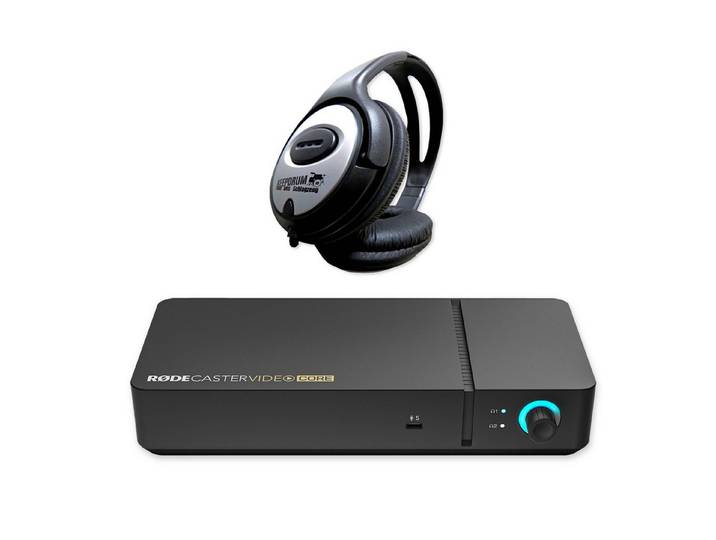
RØDE Rode Rodecaster Video Core Produktions-Konsole mit Kopfhörer Digitales Aufnahmegerät (Konsole für Audio-Video-Produktion)RØDE Rode Rodecaster Video Core Produktions-Konsole mit Kopfhörer Digitales Aufnahmegerät (Konsole für Audio-Video-Produktion). Produktdetails Einsatzbereich , Für Video-Podcasts, Live-Streams und Studio-Produktionen, Ausstattung , Rodecaster Video Core, USB-C-Kabel, Netzteil, Kopfhörer, Funktionen , Konsole für Audio-Video-Produktion, Set-Info , Rodecaster Video Core, USB-C-Kabel, Netzteil, Kopfhörer, Technische Daten WEEE-Reg.-Nr. DE , 96607289, Anschlüsse Typ Anschluss , HDMI, USB-C, 6.35 mm Kopfhörer Ausgange, XLR Eingange, Stromversorgung Art Stromversorgung , Netzteil, Farbe & Material Farbe , schwarz, Material , Kunststoff, Maße & Gewicht Breite , 12,5 cm, Tiefe , 23,90 cm, Höhe , 4,55 cm, Gewicht , 708 g, Hinweise Lieferumfang , Rodecaster Video Core, USB-C-Kabel, Netzteil, Kopfhörer, Material:Farbe schwarz674,90 €*Versand: 0,00 €Sichere Weiterleitung zum Anbieter
-
Nedis video / audio adaptor - S-Video / composite video / audioVideo-/Audio-Adapter wandelt S-Video, Composite-Video und Audio von RCA-Ausgängen über einen schaltbaren 21-poligen SCART-Stecker (männlich) in einen TV-SCART-Eingang um. Nedis Video-/Audio-Adapter - S-Video / Composite-Video / Audio ist zum Anschluss von Geräten mit 3x RCA- oder S-Video-Ausgang an den SCART-Eingang Ihres TVs konzipiert und bietet eine praktische Möglichkeit, ältere Videoquellen mit kompatiblen Displays zu verbinden. Unterstützte Schnittstelle: S-Video / Composite-Video / Audio Stecker: 21-poliger SCART-Stecker (männlich) Andere Seite: 3x RCA-Buchse (weiblich) + 4-polige Mini-DIN-Buchse (weiblich) Vernickelter Stecker Farbe: schwarz Ideal für eine unkomplizierte TV-Anbindung, wenn Ihr Quellgerät RCA- oder S-Video-Ausgänge nutzt.4,99 €*Versand: 5,99 €Sichere Weiterleitung zum Anbieter
-
Ritto 1783200 Abschlusswiderstand Video, VideoAbschlusswiderstand bei Mischanlagen aus Video-Hausstationen mit 4/-Display und Video-Hausstationen mit 2,5/-Display. Zum Abschluss einer Video-Buslinie, wenn es sich bei dem letzten Gerät in der Linie um eine Video-Hausstation mit 4/-Display handelt. Lieferumfang 3 Stück. Video.14,77 €*Versand: 6,80 €Sichere Weiterleitung zum Anbieter
-
Hagmann, Klaus: Schnaps brennenSchnaps brennen , Der Weg zu guten Destillaten und Schnäpsen , Auto-Tuning & -Styling > Auto & Motorrad: Teile , Erscheinungsjahr: 20240125, Produktform: Kartoniert, Autoren: Hagmann, Klaus, Edition: REV, Auflage: 24000, Seitenzahl/Blattzahl: 108, Abbildungen: 72 Farbfotos, 2 farbige Zeichnungen, 2 Tabellen, Themenüberschrift: COOKING / Beverages / General, Keyword: Alkohol; Alkohol brennen; Ansatzschnaps; Brennerei; Cocktail; Destillat; Getränk; Hobby Schnpasbrennen; Hobbybrenner; Likör; Obstbrand; Obstbrennerei; Ratgeber; Schnaps; Schnaps Rezepte; Schnaps selber machen; Schnpas brennen als Hobby; Schnpasbrennerei; Selbermachen; Spirituose; alkoholische Getränke; destillieren, Fachschema: Alkohol~Sucht / Alkoholsucht~Cocktail~Drink / Cocktail~Mixgetränk~Obst - Obstbau~Obstbau~Spirituose, Fachkategorie: Hobbys, Warengruppe: HC/Getränke, UNSPSC: 49019900, Warenverzeichnis für die Außenhandelsstatistik: 49019900, Länge: 236, Breite: 173, Höhe: 12, Gewicht: 280, Produktform: Kartoniert, Genre: Sachbuch/Ratgeber,22,00 €*Versand: 0,00 €Sichere Weiterleitung zum Anbieter
-
Welches Video Format auf DVD brennen?
Welches Video Format auf DVD brennen? Beim Brennen von Videos auf eine DVD ist das gängigste Format das MPEG-2-Format, da es von den meisten DVD-Playern unterstützt wird. Es ist wichtig, sicherzustellen, dass die Videoqualität und Auflösung für das DVD-Format optimiert sind, um eine bestmögliche Wiedergabe zu gewährleisten. Alternativ können auch andere Formate wie AVI oder MP4 auf DVD gebrannt werden, jedoch kann die Kompatibilität mit verschiedenen DVD-Playern eingeschränkt sein. Es ist ratsam, vor dem Brennen zu überprüfen, welches Format der DVD-Player unterstützt, um sicherzustellen, dass das Video ordnungsgemäß wiedergegeben werden kann. **
-
Wie kann ich ein Status Video kopieren?
Um ein Status Video zu kopieren, musst du zunächst das Video öffnen und auf die Option "Teilen" oder "Weiterleiten" klicken. Anschließend wählst du die Option "Link kopieren" aus. Alternativ kannst du das Video auch direkt auf deinem Gerät speichern, indem du auf "Speichern" oder "Download" klickst. Wenn du das Video auf einem anderen Gerät teilen möchtest, kannst du es über Messenger-Apps wie WhatsApp oder Telegram senden. Vergiss nicht, die Urheberrechte des Videos zu respektieren und nur Videos zu kopieren, die du legal teilen darfst. **
-
Wie kann ich einen Status Video kopieren?
Um ein Status-Video zu kopieren, musst du zuerst das Video auf deinem Gerät finden. Anschließend kannst du eine Bildschirmaufnahme-App verwenden, um das Video aufzunehmen. Alternativ kannst du auch spezielle Apps oder Websites nutzen, um das Video herunterzuladen. Vergiss nicht, die Urheberrechte des Videos zu respektieren und es nur für den persönlichen Gebrauch zu verwenden. Hast du bereits eine Idee, wie du vorgehen möchtest? **
-
Wie kann ich ein Video von Facebook kopieren?
Um ein Video von Facebook zu kopieren, kannst du den Link des Videos kopieren und in eine Online-Video-Downloader-Website wie z.B. savefrom.net einfügen. Dort kannst du das Video herunterladen. Alternativ kannst du auch eine Browser-Erweiterung wie z.B. Video DownloadHelper verwenden, um das Video direkt von Facebook herunterzuladen. Beachte jedoch, dass das Herunterladen von Videos ohne die Zustimmung des Urhebers gegen die Nutzungsbedingungen von Facebook verstoßen kann. Stelle daher sicher, dass du das Video nur für den persönlichen Gebrauch verwendest. **
Ähnliche Suchbegriffe für Video
-
Roland V-02HDMK2 Streaming Video Mixer (Video Switch), Video ConverterWeg mit der Webcam – mit dem Roland V-02HD MK II Streaming Video Mixer heben Sie Ihre Livestreams auf eine neue Stufe. Das kompakte, erschwingliche und einfach zu bedienende Desktop-Gerät ermöglicht den Anschluss und das Umschalten von zwei hochwertigen HDMI-Kameras, um diese im Anschluss via USB-C direkt auf eine beliebige Streaming-Plattform zu übertragen. Weiterhin lassen sich Audioquellen an eigenständigen und HDMI-Eingängen mischen, Videoeffekte und Übergänge integrieren und mehr. Der V-02HD MK II liefert die Schnittstelle, um Live-Videoproduktionen auf eine neue Qualitätsstufe zu heben. Highlights Einfach einfach Es gibt keine einfachere Livestream-Lösung für zwei Kameras als den V-02HD MK II. Mit seinem intuitiven Layout, grossen Steuerungselementen und dem T-Bar Fader geht die Bedienung unglaublich einfach von der Hand – selbst für Anwender, die über keine Broadcast-Erfahrung verfügen. Streaming auf jede Plattform Der V-02HD MK II lässt sich mit Ihrem bestehenden Streaming-Computer verbinden, um Ihr vorhandenes Publikum zu erweitern. Nach dem Anschluss via USB wird der Switcher unmittelbar als Kameraquelle erkannt und kann zum Streamen auf Facebook, YouTube, Twitch und Zoom verwendet werden. Darüber hinaus arbeitet der V-02HD MK II nahtlos mit OBS Studio, Streamlabs OBS und Restream zusammen, um auch aufwändigere Workflows zu realisieren. Stressfreies Setup Wer mit dem V-02HD MK II arbeitet, stellt fest: es funktioniert einfach. Schliessen Sie zwei HDMI-Quellen an – die moderne Roland Technologie kümmert sich um alle Details. Verabschieden Sie sich von Problemen mit Computer-Treibern, Abstürzen und anderen Problemen, die bei vielen Webcams und HDMI-zu-USB-Adaptern an der Tagesordnung sind.599,00 €*Versand: 0,00 €Sichere Weiterleitung zum Anbieter
-
StarTech HDMI Over Cat5 Video Extender (Extender, Video Switch), Video ConverterDer HDMI Over Cat5 Video Extender von StarTech ermöglicht die Übertragung von HDMI-Signalen über standardmässige CAT5e- oder CAT6-Kabel bis zu einer Entfernung von 100 Metern. Dieses Gerät unterstützt sowohl Ultra HD- als auch Full HD-Auflösungen, einschliesslich 4K und 1080p, und bietet eine hervorragende Lösung für Anwendungen in der digitalen Beschilderung. Der Extender ist mit RS232- und Infrarotsteuerung ausgestattet, was eine flexible Steuerung und Integration in bestehende Systeme ermöglicht. Die Verwendung von HDBaseT-Technologie sorgt für eine latenzfreie Videoverteilung und ermöglicht die Übertragung von unkomprimiertem HDMI-Audio und -Video zusammen mit zusätzlichen Signalen. Der Lieferumfang umfasst eine Fernbedienung, die die Bedienung des Geräts erleichtert. - Unterstützt Ultra HD und Full HD Auflösungen (4K/1080p) - Übertragung von HDMI-Signalen über bis zu 100 Meter CAT5e/6-Kabel - Integrierte RS232- und Infrarotsteuerung für flexible Anwendungen - HDBaseT-Technologie für latenzfreie Videoverteilung - Einfache Installation mit einem einzigen Kabel für Video und Steuerung.619,89 €*Versand: 0,00 €Sichere Weiterleitung zum Anbieter
-
Wie kann ich ein Video auf YouTube kopieren?
Um ein Video von YouTube zu kopieren, benötigst du eine spezielle Software oder Website, die das Herunterladen von Videos ermöglicht. Es ist wichtig zu beachten, dass das Herunterladen von Videos gegen die Nutzungsbedingungen von YouTube verstoßen kann. Es ist ratsam, nur Videos herunterzuladen, die keine Urheberrechtsverletzungen darstellen. Es gibt verschiedene Online-Tools und Programme, die das Herunterladen von YouTube-Videos ermöglichen, aber sei vorsichtig und prüfe die Legalität der verwendeten Methode. Wenn du unsicher bist, ob du ein Video herunterladen darfst, ist es am besten, den Ersteller des Videos um Erlaubnis zu bitten. **
-
Wie kann ich ein Video auf CD brennen?
Um ein Video auf eine CD zu brennen, benötigst du zuerst eine leere CD-R oder CD-RW. Dann musst du eine Brennsoftware wie Nero, Roxio oder Windows Media Player verwenden. Öffne die Brennsoftware und wähle die Option zum Erstellen einer Daten-CD oder Video-CD. Ziehe dann das Video in das Programm und starte den Brennvorgang. Sobald der Vorgang abgeschlossen ist, kannst du die CD in einem DVD-Player oder Computer abspielen. **
-
Wie kann ich ein Video auf DVD brennen?
Um ein Video auf DVD zu brennen, benötigst du zunächst eine leere DVD und einen DVD-Brenner in deinem Computer. Als nächstes musst du eine geeignete Brennsoftware wie zum Beispiel Nero oder ImgBurn verwenden. Öffne die Brennsoftware und wähle die Option zum Erstellen einer Video-DVD. Füge dann das Video hinzu, das du auf die DVD brennen möchtest, und klicke auf "Brennen". Wähle die gewünschten Einstellungen wie Brenngeschwindigkeit und Dateiformat aus und starte den Brennvorgang. Sobald der Vorgang abgeschlossen ist, kannst du die DVD in einem DVD-Player abspielen. **
-
Wie kann ich mit Movavi ein Video brennen?
Um mit Movavi ein Video zu brennen, musst du zuerst das Programm öffnen und das gewünschte Video importieren. Anschließend kannst du die gewünschten Einstellungen für das Brennen vornehmen, wie beispielsweise die Auswahl des Zielformats und die Festlegung der Brenngeschwindigkeit. Sobald du alle Einstellungen vorgenommen hast, kannst du den Brennvorgang starten und das Video auf eine DVD oder eine andere Disc brennen. **
* Alle Preise verstehen sich inklusive der gesetzlichen Mehrwertsteuer und ggf. zuzüglich Versandkosten. Die Angebotsinformationen basieren auf den Angaben des jeweiligen Shops und werden über automatisierte Prozesse aktualisiert. Eine Aktualisierung in Echtzeit findet nicht statt, so dass es im Einzelfall zu Abweichungen kommen kann. ** Hinweis: Teile dieses Inhalts wurden von KI erstellt.